
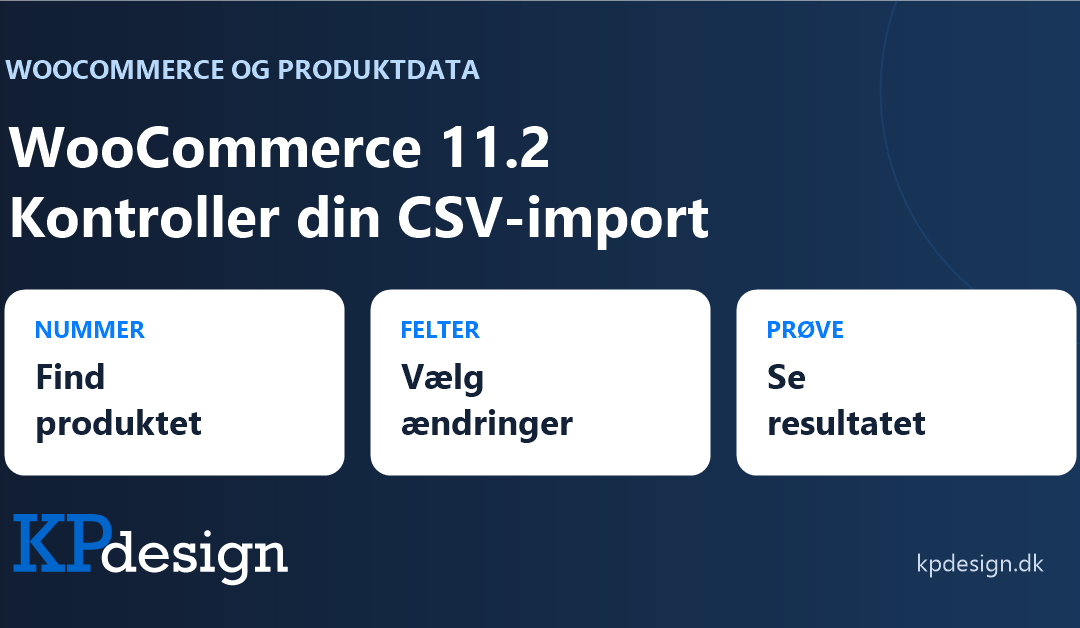
WooCommerce 11.2.0 blev udgivet den 7. oktober 2026. En af ændringerne er relevant, hvis du opdaterer webshoppen med produktfiler fra en leverandør: Den indbyggede CSV-import kan nu bruge flere typer produktnumre til at finde eksisterende varer. Her gennemgår vi betingelserne og vores råd til en kontrolleret import.
Hvad er nyt i CSV-importen?
Ifølge WooCommerces officielle udgivelsesnoter kan importen matche en række på GTIN, UPC, EAN eller ISBN, når rækken ikke indeholder ID eller SKU. Det kræver, at indstillingen til at opdatere eksisterende produkter er valgt. Ændringen gælder den indbyggede produktimport i WooCommerce.
Det er en mulighed med bestemte betingelser. Du bør derfor ikke fjerne et fungerende ID eller SKU alene for at bruge den nye funktion. Begynd med at undersøge, hvilke numre leverandøren leverer, og hvordan de svarer til de produkter, der allerede findes i din webshop. Et nummer i en fil er først nyttigt, når det peger på den rigtige vare.
Aftal præcis, hvad filen skal ændre
Før importen er det værd at skrive en kort bestilling til dig selv eller den ansvarlige. Skal filen ændre lagerstatus, almindelige priser eller produktbeskrivelser? Hvilke oplysninger skal bevares? Det gør kontrollen konkret og hjælper med at opdage en forkert kolonne, før hele kataloget bliver berørt.
Et tænkt eksempel: Du vil ændre lagerstatus på tre eksisterende varer, men beholde deres priser og tekster. Noter de tre produkter og deres nuværende oplysninger. Når prøven er kørt, skal du både kunne se den ønskede lagerændring og bekræfte, at de øvrige oplysninger stadig er rigtige.
Se den gemte fil og kolonnevalget
WooCommerces vejledning til produktimport beskriver CSV-formatet og valget af kolonner. Gem filen som UTF-8, og gennemgå den gemte version. Importskærmens kolonnevalg bestemmer, hvilke produktfelter oplysningerne placeres i. Kolonner, du ikke vil bruge, kan vælges fra.
Kontroller også, at produktnumrene er bevaret som tiltænkt efter redigering i et regneark. Se efter manglende værdier og uventede ændringer i tegn eller formatering. Sammenlign med et produkt, du allerede har åbnet i webshoppen. Det er lettere at finde en fejl i en lille, kendt prøve end i en stor fil med mange forskellige varer.
Brug en lille prøve og kontroller resultatet
Den officielle importvejledning anbefaler backup og en mindre prøve på et testmiljø før store importer. Gennemgå importens resultat, herunder fejlede eller oversprungne rækker. Åbn bagefter de berørte produkter og se, om numre, priser, lager og eventuelle varianter svarer til din bestilling.
Gem filnavn, dato og en kort note om resultatet. Hvis en vare ikke blev opdateret, så undersøg produktnummeret og kolonnevalget, før du forsøger igen. Aftal også, hvem der stopper arbejdet, hvis prøven ændrer noget uventet. En fælles stopregel er nyttig, når flere personer arbejder med den samme webshop.
Opdateringen kræver også forberedelse
WooCommerce oplyser, at 11.2 indeholder sikkerhedsrettelser og en databaseopdatering. Udgivelsen bør derfor indgå i din opdateringsplan, også hvis du ikke bruger CSV-import. Følg den officielle opdateringsvejledning, med backup og relevant afprøvning af webshoppen. En ny funktion dokumenterer ikke i sig selv, at din konkrete installation er opdateret eller kompatibel.
Hjælp til produkter og tilbagevendende dataarbejde
Hos KPdesign tilbyder vi WooCommerce-support, herunder hjælp til produkter og fejlsøgning. Hvis produktdata skal flyttes mellem systemer løbende, tilbyder vi også API-integration og automatisering efter aftalt omfang. Denne artikel er vores faglige vejledning med henvisning til egne ydelser. En afklaring af datakilden og de ønskede ændringer er et godt udgangspunkt for opgaven.