
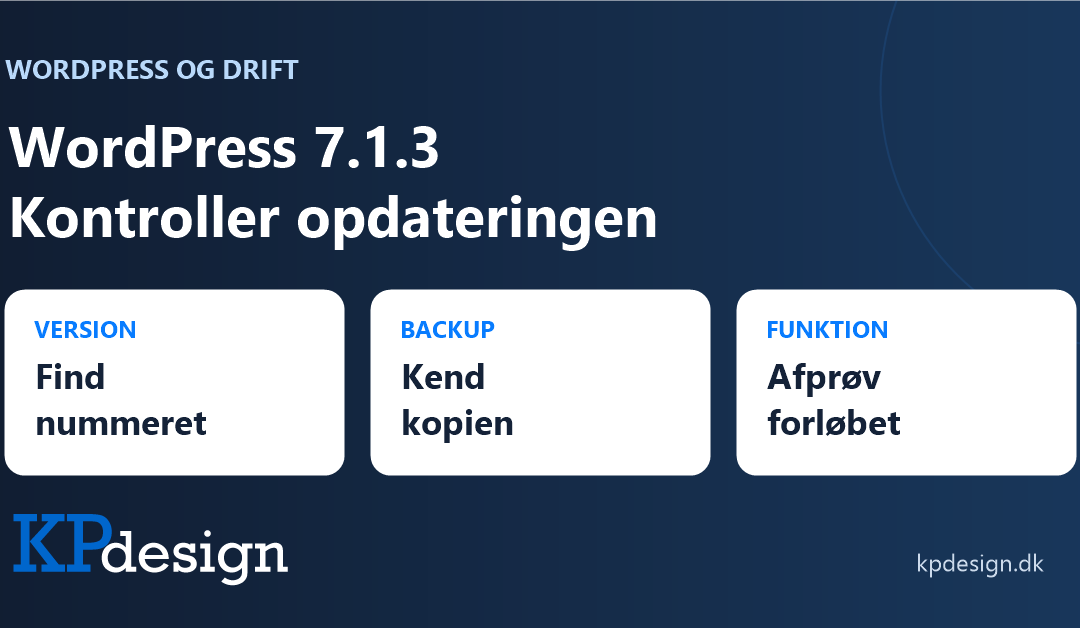
WordPress 7.1.3 blev udgivet den 6. oktober 2026. Det er en sikkerheds- og vedligeholdelsesudgivelse, som webstedsejere bør prioritere. Her får du et kort overblik og en praktisk fremgangsmåde til at kontrollere opdateringen på din egen hjemmeside.
Hvad indeholder den nye udgivelse?
Den officielle meddelelse fra WordPress beskriver syv sikkerhedsrettelser og fire fejlrettelser. Sikkerhedsrettelserne vedrører blandt andet håndtering af kommentarer, eksport og indlejret indhold. WordPress anbefaler at opdatere straks, fordi udgivelsen indeholder sikkerhedsrettelser. Læs den officielle meddelelse om WordPress 7.1.3.
Meddelelsen dokumenterer rettelserne i WordPress. Den fortæller ikke, om netop din installation allerede er opdateret, eller om alle dine plugins og dit tema fungerer korrekt bagefter. Det er derfor relevant at følge udgivelsen op med en konkret kontrol af hjemmesiden.
Find versionen og den ansvarlige
Begynd i WordPress-administrationen under Kontrolpanel og Opdateringer. Se, hvilken version der er installeret, og om der tilbydes en opdatering. Aftal også, hvem der udfører arbejdet. Hvis en leverandør håndterer driften, bør I have en fælles aftale om opdatering og efterfølgende kontrol.
Nogle hjemmesider kan installere mindre opdateringer automatisk i baggrunden. Det afhænger af installationen. En besked om en ny udgivelse er derfor hverken bevis for, at opdateringen mangler, eller for, at den er gennemført. Kontroller versionsnummeret. WordPress forklarer både automatiske og manuelle opdateringer i sin officielle opdateringsvejledning.
Forbered en kort og kontrolleret opdatering
WordPress anbefaler en backup før opdatering. Sørg for, at der findes en aktuel kopi af både filer og database, og at den ansvarlige ved, hvordan den kan bruges. Det er især vigtigt, hvis webshoppen løbende modtager ordrer. En ældre kopi kan mangle nye oplysninger.
Forberedelsen bør understøtte en hurtig sikkerhedsopdatering. Den bør ikke blive en grund til at udsætte arbejdet i ugevis. Har hjemmesiden mange tilpasninger, kan en kort afprøvning på et testmiljø hjælpe med at opdage konflikter. Lav en konkret plan med den driftsansvarlige, hvis der er særlige forhold, der forhindrer en hurtig opdatering.
Kontroller de funktioner, kunderne bruger
Efter opdateringen bør du kontrollere versionsnummeret igen. Gå derefter gennem hjemmesiden som en besøgende. Se forsiden, en vigtig underside og mobilmenuen. Kontroller også formularer efter den aftalte testprocedure. En pæn forside fortæller ikke alene, om en forespørgsel kan sendes og modtages korrekt.
På en WooCommerce-webshop er varevalg, kurv og kasse relevante kontrolpunkter. Brug et aftalt testforløb til betaling og ordrebekræftelse, så testen ikke skaber utilsigtede rigtige køb eller beskeder til kunder. Hvis noget fejler, noter den præcise handling, siden og tidspunktet. Det er mere brugbart ved fejlsøgning end blot at skrive, at webshoppen ikke virker.
Gem et enkelt resultat af kontrollen
Noter dato, versionsnummer, hvem der opdaterede, og hvilke funktioner der blev kontrolleret. Skriv også eventuelle fejl og næste skridt. Det behøver ikke være en stor rapport. En kort, konkret log gør det lettere at skelne mellem et nyt problem og noget, der fandtes før opdateringen.
Hos KPdesign tilbyder vi WordPress-support og WooCommerce-hjælp, herunder opdateringer, fejlsøgning og konflikter mellem tema og plugins. Denne artikel er vores faglige vejledning med henvisning til egen ydelse. Hvis opdateringen giver problemer, er et link til hjemmesiden og en præcis beskrivelse af fejlen et nyttigt udgangspunkt for at afklare opgaven.